Barrierefrei: MacBook Pro warten und aufrüsten
Tipps für die regelmäßige Wartung Ihres MacBook Pro und seiner...

Tipps für die regelmäßige Wartung Ihres MacBook Pro und seiner Komponenten


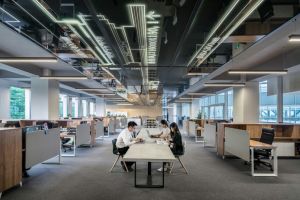
— Tipps für die regelmäßige Wartung Ihres MacBook Pro und seiner Komponenten. Viele Menschen benutzen täglich einen Mac. Wir sind daran gewöhnt, dass er einfach zu bedienen ist und uns nicht im Stich lässt. Aber er muss auch gewartet werden. ... weiterlesen ...
Schlagworte: Akku Arbeitsspeicher Auswahl Dateien Daten Datensicherung Entwicklung Gerät Hardware Immobilie Komponente Leistung MacBook Machine Modell SSD Software System Time Upgrade Wartung
Schwerpunktthemen: Arbeitsspeicher MacBook Software Wartung
Erstellt mit KI: Gemini, 18.04.2026
Optimale Nutzung und Langlebigkeit Ihres MacBook Pro: Ein PLUS an Inklusion und Zugänglichkeit
Auch wenn der Fokus eines MacBook Pro auf Leistung und Benutzerfreundlichkeit liegt, so birgt die regelmäßige Wartung und das gezielte Aufrüsten von Komponenten indirekt ein erhebliches Potenzial für Barrierefreiheit und Inklusion. Die Sicherstellung einer reibungslosen Funktionalität und die Optimierung der Leistung sind universelle Bedürfnisse, die direkt mit der Zugänglichkeit für alle Nutzergruppen korrelieren. Denn ein gut gewartetes und leistungsfähiges Gerät ist für Menschen mit temporären oder permanenten Einschränkungen oft leichter zu bedienen und eröffnet ihnen erweiterte Möglichkeiten zur Teilhabe am digitalen Leben. Der Mehrwert für den Leser liegt in der Erkenntnis, dass technische Optimierung und die Schaffung digitaler Zugänglichkeit Hand in Hand gehen und sich gegenseitig bedingen.
Barrierefreiheitspotenzial und Handlungsbedarf
Die Welt der digitalen Technologie entwickelt sich rasant weiter, und auch hochleistungsfähige Geräte wie das MacBook Pro erfordern regelmäßige Aufmerksamkeit, um ihre volle Leistungsfähigkeit und Langlebigkeit zu gewährleisten. Doch über die reine Performance-Optimierung hinaus bergen die Prinzipien der Wartung und des Upgrades tiefgreifende Implikationen für Barrierefreiheit und Inklusion. Ein gut funktionierendes Gerät reduziert technische Hürden, was insbesondere für Menschen mit Behinderungen, ältere Menschen oder Personen mit temporären Einschränkungen von entscheidender Bedeutung ist. Wenn ein System flüssig läuft und Fehler minimiert werden, sinkt die mentale und physische Anstrengung bei der Bedienung, was die digitale Teilhabe maßgeblich fördert. Die Suche nach der besten SSD für Ihr MacBook Pro oder die Frage nach dem richtigen Arbeitsspeicher sind nicht nur Performance-Fragen, sondern auch Aspekte, die die Benutzerfreundlichkeit und damit die Zugänglichkeit für einen breiteren Nutzerkreis beeinflussen.
Der zunehmende Einsatz von digitalen Werkzeugen in allen Lebensbereichen – sei es für Bildung, Arbeit, Kommunikation oder Freizeit – macht die Zugänglichkeit zu einem zentralen Thema. Ein Mac, der nicht reibungslos funktioniert, kann für jemanden, der auf unterstützende Technologien angewiesen ist, schnell zu einer unüberwindbaren Barriere werden. Software-Updates, die Fehler beheben, verbessern nicht nur die Stabilität des Systems, sondern können auch die Kompatibilität mit Screenreadern oder anderen assistiven Technologien optimieren. Die Entscheidung für ausreichend Kapazität bei Arbeitsspeicher und SSD ist daher nicht nur eine Frage der Geschwindigkeit, sondern auch der Fähigkeit des Geräts, komplexe Aufgaben, die für barrierefreie Anwendungen notwendig sind, effizient zu bewältigen. Die Reinigung des Desktops, oft als einfacher Tipp zur Leistungssteigerung angeführt, reduziert auch die kognitive Belastung durch eine übersichtlichere Darstellung, was wiederum die Zugänglichkeit für Menschen mit kognitiven Einschränkungen erhöht.
Konkrete barrierefreie Maßnahmen im Überblick
Um die Prinzipien der Inklusivität und Barrierefreiheit in Bezug auf die Nutzung eines MacBook Pro zu verdeutlichen, betrachten wir typische Wartungs- und Upgrade-Maßnahmen aus einer nutzerzentrierten Perspektive. Dabei berücksichtigen wir verschiedene Nutzergruppen und Lebensphasen, von jungen Nutzern bis hin zu Senioren, und wie technische Entscheidungen ihre digitale Teilhabe beeinflussen können.
| Maßnahme | Geschätzte Kosten (EUR) | Potenzielle Förderung/Rabatte | Primäre Nutzergruppen mit Vorteil | Norm/Richtlinie (Analogie) |
|---|---|---|---|---|
| Regelmäßige Software-Updates: Installation aktueller macOS-Versionen, Treiber und Anwendungen. | 0 (Zeitaufwand) | N. v. (Innovationsförderung durch Hersteller) | Alle Nutzergruppen, insbesondere Menschen mit kognitiven Einschränkungen, ältere Nutzer, Nutzer mit temporären Einschränkungen. | ISO 9241-171 (Ergonomische Anforderungen an Software) – indirekte Anwendung zur Fehlerreduktion und Usability. |
| Erweiterung des Arbeitsspeichers (RAM): Nachrüstung von mehr RAM für verbesserte Multitasking-Fähigkeiten. | 200 - 600 (abhängig von Kapazität und Modell) | N. v. (ggf. Bildungsgutscheine für Kurse zum Selbst-Upgrade) | Nutzer mit anspruchsvollen Anwendungen (Video-/Bildbearbeitung, Programmierung), Nutzer mit vielen offenen Programmen gleichzeitig, ältere Nutzer, die mehrere Programme gleichzeitig offen halten. | DIN EN ISO 24756 (Barrierefreiheit von IT-Systemen) – erleichtert die Ausführung von unterstützenden Tools. |
| Austausch/Erweiterung der SSD: Vergrößerung der Speicherkapazität oder Wechsel zu einer schnelleren SSD. | 150 - 500 (abhängig von Kapazität und Geschwindigkeit) | N. v. (ggf. finanzielle Unterstützung für berufliche Weiterbildung mit digitalen Werkzeugen) | Nutzer mit großen Datenmengen (Fotos, Videos, Dokumente), Nutzer, die auf schnelle Ladezeiten angewiesen sind (z.B. bei Lernplattformen), Nutzer mit geringerer visueller oder motorischer Geschicklichkeit (kürzere Wartezeiten). | DIN 18040-1 (Barrierefreies Bauen – Planungsgrundlagen) – Analogie zur Schaffung von Zugänglichkeit durch angepasste Infrastruktur. |
| Datenbereinigung und -organisation: Regelmäßiges Aufräumen des Desktops, Löschen unnötiger Dateien, Optimierung der Dateistruktur. | 0 (Zeitaufwand) | N. v. (Nutzung von Selbstlernressourcen für Organisationstechniken) | Alle Nutzergruppen, insbesondere Menschen mit ADHS oder anderen kognitiven Einschränkungen, Senioren, die mit der Informationsflut überfordert sind. | ISO 9241-11 (Ergonomie – Gebrauchstauglichkeit) – reduziert kognitive Last. |
| Regelmäßige Datensicherung (Time Machine/Cloud): Sicherung wichtiger Daten zur Vermeidung von Datenverlust. | 0 (bei Time Machine), ab 5 EUR/Monat (Cloud-Speicher) | N. v. | Alle Nutzergruppen, insbesondere ältere Menschen, die mit Datenverlust möglicherweise schlechter umgehen können, sowie Personen mit temporären Einschränkungen (z.B. Krankheit), die auf ihre Daten angewiesen sind. | ISO 27001 (Informationssicherheitsmanagement) – indirekte Relevanz für Datensicherheit und Verfügbarkeit. |
| Optimierung der Energieeinstellungen und Akkupflege: Verlängerung der Akkulaufzeit für mehr Mobilität und Flexibilität. | 0 (Zeitaufwand für Recherche und Anpassung) | N. v. | Nutzer mit eingeschränkter Mobilität, die auf die Nutzung des Geräts auch außerhalb von Steckdosen angewiesen sind; Senioren, die nicht ständig eine Steckdose suchen möchten. | DIN 18040-2 (Barrierefreies Bauen – Wohnungen) – Analogie zur Schaffung von komfortablen und nutzerfreundlichen Umgebungen. |
Vorteile für alle Nutzergruppen und Lebensphasen
Die Investition in die Wartung und das Upgrade des MacBook Pro ist weit mehr als nur eine technische Notwendigkeit; sie ist ein essenzieller Schritt zur Schaffung einer inklusiveren digitalen Umgebung. Für Senioren bedeutet ein reibungslos funktionierendes Gerät, dass sie einfacher mit ihren Liebsten in Kontakt bleiben können, auf Online-Dienste zugreifen und ihr Wissen erweitern. Ein flüssiges System verringert die Frustration und fördert die Selbstständigkeit. Kinder, die oft früh mit der digitalen Welt in Berührung kommen, profitieren von einer stabileren Leistung, die es ihnen ermöglicht, sich auf Lerninhalte oder kreative Projekte zu konzentrieren, anstatt mit technischen Problemen kämpfen zu müssen.
Menschen mit temporären Einschränkungen, sei es durch einen Unfall, eine Krankheit oder Ermüdung, finden in einem gut gewarteten MacBook Pro ein zuverlässiges Werkzeug, das ihnen hilft, ihren Alltag zu bewältigen und aktiv zu bleiben. Ein schnelles System reduziert die Belastung, die oft mit komplexen Arbeitsabläufen verbunden ist. Für Menschen mit permanenten Behinderungen, wie z.B. Seh- oder Hörbehinderungen oder motorischen Einschränkungen, ist die reibungslose Funktionalität des Geräts die Grundvoraussetzung für die effektive Nutzung von assistiven Technologien wie Screenreadern, Spracherkennung oder alternativen Eingabegeräten. Jeder Aspekt der Wartung – von Software-Updates, die die Kompatibilität mit solchen Technologien sicherstellen, bis hin zu Hardware-Upgrades, die die nötige Rechenleistung bereitstellen – trägt direkt zur digitalen Teilhabe bei. Dies schließt die Langlebigkeit des Geräts ein, wodurch auch finanziell schwächere Nutzergruppen länger von ihrer Investition profitieren können.
Normen, gesetzliche Anforderungen und DIN 18040
Obwohl die DIN 18040 primär auf das physische Bauen abzielt, lassen sich ihre Kernprinzipien der universellen Zugänglichkeit und Nutzbarkeit hervorragend auf die digitale Welt übertragen. Die Norm fordert Barrierefreiheit für alle Menschen, unabhängig von ihren individuellen Fähigkeiten oder Einschränkungen. Im digitalen Kontext bedeutet dies, dass Software und Hardware so gestaltet sein sollten, dass sie von möglichst vielen Menschen ohne spezielle Anpassungen oder zusätzliche Hilfsmittel bedient werden können. Dies umfasst Aspekte wie klare Benutzeroberflächen, anpassbare Schriftgrößen und Kontraste, sowie die Unterstützung für Tastaturbedienung und assistive Technologien. Regelmäßige Software-Updates, wie sie für das MacBook Pro empfohlen werden, sind ein wichtiger Mechanismus, um die Kompatibilität mit solchen Standards und assistiven Technologien aufrechtzuerhalten. Die Auswahl von Hardwarekomponenten mit ausreichender Leistung, wie z.B. mehr RAM, kann indirekt die Leistungsfähigkeit von assistiven Funktionen sicherstellen, ähnlich wie ein gut geplanter öffentlicher Raum den ungehinderten Zugang für alle ermöglicht.
Auch wenn es keine direkte digitale Entsprechung zur DIN 18040 gibt, so leiten sich doch ähnliche Anforderungen aus internationalen Standards und nationalen Gesetzen ab, die die digitale Inklusion fördern. Dazu gehören die Richtlinien für barrierefreie Webinhalte (WCAG) und Gesetze zur Gleichstellung von Menschen mit Behinderungen, die Unternehmen und Organisationen dazu verpflichten, ihre digitalen Angebote zugänglich zu machen. Für Endverbraucher bedeutet dies, dass sie ein Recht auf funktionierende und zugängliche Technologie haben. Die Wartung eines MacBook Pro kann somit als proaktiver Beitrag zur Erfüllung dieser Prinzipien verstanden werden, indem sichergestellt wird, dass das Gerät seine volle Zugänglichkeit über seine Lebensdauer hinweg behält. Die Förderung durch KfW (Kreditanstalt für Wiederaufbau) Programme wie die Wohnraumförderung (z.B. KfW 159 für altersgerechtes Umbauen) zeigt, dass der Staat den Bedarf an zugänglichen Umgebungen – ob physisch oder digital – anerkennt und fördert. Zwar gibt es keine direkten KfW-Programme für MacBook-Upgrades, doch der Grundgedanke der Investition in Langlebigkeit und Nutzbarkeit für alle ist übertragbar.
Kosten, Förderungen und Wertsteigerung
Die Kosten für die Wartung und das Upgrade eines MacBook Pro sind stark variabel und hängen von der Art der durchgeführten Maßnahme ab. Während Software-Updates und grundlegende Datenbereinigung im Grunde kostenlos sind und lediglich Zeitaufwand erfordern, können Hardware-Upgrades wie die Erweiterung des Arbeitsspeichers oder der Austausch der SSD zu signifikanten Ausgaben führen. Diese Ausgaben sollten jedoch nicht isoliert betrachtet werden, sondern im Kontext der erzielten Vorteile gesehen werden. Eine höhere Speicherkapazität oder ein schnellerer Arbeitsspeicher können die Lebensdauer des Geräts signifikant verlängern und die Notwendigkeit eines teuren Neukaufs hinauszögern. Dies ist insbesondere für preisbewusste Nutzergruppen oder Organisationen, die auf Budgets achten müssen, von Vorteil.
Direkte Förderprogramme für die individuelle Hardware-Aufrüstung von Laptops wie dem MacBook Pro existieren in der Regel nicht. Es gibt jedoch indirekte Wege, die relevant sein können. Beispielsweise könnten Unternehmen, die in die Fortbildung ihrer Mitarbeiter investieren (was auch die Nutzung und Pflege digitaler Werkzeuge einschließt), dies steuerlich geltend machen. Für Studenten oder Bildungseinrichtungen gibt es oft spezielle Rabatte oder Bundles, die den Zugang zu leistungsfähigerer Hardware erleichtern. Die langfristige Wertsteigerung eines gut gewarteten Geräts ist ebenfalls ein wichtiger Faktor. Ein MacBook Pro, das regelmäßig gewartet und bei Bedarf aufgerüstet wurde, behält nicht nur länger seine volle Funktionalität, sondern erzielt auch beim Wiederverkauf einen höheren Preis. Dies ist eine wirtschaftliche Überlegung, die den präventiven Nutzen von Wartungsmaßnahmen unterstreicht und zeigt, dass eine gute Pflege des Geräts über die reine Nutzungsdauer hinaus wirtschaftlich sinnvoll ist.
Praktische Umsetzungsempfehlungen
Beginnen Sie mit den Grundlagen: Installieren Sie konsequent alle verfügbaren Software-Updates für macOS und Ihre wichtigsten Anwendungen. Diese Updates enthalten oft Leistungsverbesserungen, Fehlerbehebungen und wichtige Sicherheitspatches, die die Stabilität und Zugänglichkeit des Systems erhöhen. Nutzen Sie die integrierte "Time Machine"-Funktion für regelmäßige Backups, um Ihre Daten zu schützen. Dies ist besonders wichtig, da es Ihnen im Falle eines Systemausfalls oder eines Hardware-Problems ermöglicht, Ihre wertvollen Informationen schnell wiederherzustellen, was für jeden Nutzer, unabhängig von seinen Fähigkeiten, eine immense Erleichterung darstellt.
Analysieren Sie Ihre Nutzungsgewohnheiten: Benötigen Sie mehr Speicherplatz für Fotos und Videos oder arbeiten Sie mit vielen speicherintensiven Programmen gleichzeitig? Eine Überprüfung der Systemauslastung kann Aufschluss darüber geben, ob ein Upgrade von Arbeitsspeicher oder SSD sinnvoll ist. Wenn Sie feststellen, dass Ihr Mac häufig träge reagiert oder Programme langsam laden, könnte dies ein klares Indiz für eine Verbesserung der Hardware sein. Achten Sie bei der Auswahl von Komponenten auf die Kompatibilität mit Ihrem spezifischen MacBook Pro Modell und ziehen Sie die Nutzung von Qualitätskomponenten in Betracht, um die Langlebigkeit und Zuverlässigkeit zu gewährleisten. Auch die regelmäßige Reinigung des Gehäuses und der Lüftungsschlitze kann die Lebensdauer der Hardware verlängern und eine Überhitzung vermeiden, was zu stabilerer Leistung führt.
🔍 Weiterführende Fragen zur Selbstrecherche
Die folgenden Fragen dienen als Ausgangspunkt für Ihre eigenständige Vertiefung. Die Verantwortung für die eigenständige Verifikation aller Informationen liegt bei Ihnen.
- Welche spezifischen Software-Features in neueren macOS-Versionen verbessern die Barrierefreiheit und wie kann ich diese optimal nutzen?
Nach Antworten suchen: Google Bing AOL DuckDuckGo Ecosia Qwant Startpage Yahoo!
Frage wird beim Klick in die Zwischenablage kopiert: ChatGPT Claude Copilot DeepSeek Gemini Grok Mistral Perplexity Qwen - Gibt es zertifizierte Apple-Dienstleister oder unabhängige Werkstätten, die professionelle und barrierefreie Unterstützung bei Hardware-Upgrades anbieten?
Nach Antworten suchen: Google Bing AOL DuckDuckGo Ecosia Qwant Startpage Yahoo!
Frage wird beim Klick in die Zwischenablage kopiert: ChatGPT Claude Copilot DeepSeek Gemini Grok Mistral Perplexity Qwen - Wie beeinflussen die Einstellungen für Energie sparen und Benachrichtigungen die Benutzerfreundlichkeit für Menschen mit kognitiven oder sensorischen Einschränkungen?
Nach Antworten suchen: Google Bing AOL DuckDuckGo Ecosia Qwant Startpage Yahoo!
Frage wird beim Klick in die Zwischenablage kopiert: ChatGPT Claude Copilot DeepSeek Gemini Grok Mistral Perplexity Qwen - Welche assistiven Technologien (z.B. Screenreader, Spracherkennung, Vergrößerungssoftware) sind am besten mit aktuellen MacBook Pro Modellen kompatibel und wie lassen sie sich integrieren?
Nach Antworten suchen: Google Bing AOL DuckDuckGo Ecosia Qwant Startpage Yahoo!
Frage wird beim Klick in die Zwischenablage kopiert: ChatGPT Claude Copilot DeepSeek Gemini Grok Mistral Perplexity Qwen - Wie kann ich die Leistung meines MacBook Pro durch die Optimierung von Autostart-Programmen und Hintergrundaktivitäten verbessern, um die Zugänglichkeit zu erhöhen?
Nach Antworten suchen: Google Bing AOL DuckDuckGo Ecosia Qwant Startpage Yahoo!
Frage wird beim Klick in die Zwischenablage kopiert: ChatGPT Claude Copilot DeepSeek Gemini Grok Mistral Perplexity Qwen - Welche externen Peripheriegeräte (z.B. spezielle Tastaturen, Mäuse, Trackpads) sind mit dem MacBook Pro kompatibel und können die Bedienung für Menschen mit motorischen Einschränkungen erleichtern?
Nach Antworten suchen: Google Bing AOL DuckDuckGo Ecosia Qwant Startpage Yahoo!
Frage wird beim Klick in die Zwischenablage kopiert: ChatGPT Claude Copilot DeepSeek Gemini Grok Mistral Perplexity Qwen - Wie wirkt sich die Wahl des Dateisystems (z.B. APFS) auf die Zugänglichkeit und die Leistung von assistiven Technologien aus?
Nach Antworten suchen: Google Bing AOL DuckDuckGo Ecosia Qwant Startpage Yahoo!
Frage wird beim Klick in die Zwischenablage kopiert: ChatGPT Claude Copilot DeepSeek Gemini Grok Mistral Perplexity Qwen - Gibt es spezielle Schulungsressourcen oder Kurse, die Senioren oder Menschen mit Behinderungen helfen, die volle Funktionalität ihres MacBook Pro auszuschöpfen?
Nach Antworten suchen: Google Bing AOL DuckDuckGo Ecosia Qwant Startpage Yahoo!
Frage wird beim Klick in die Zwischenablage kopiert: ChatGPT Claude Copilot DeepSeek Gemini Grok Mistral Perplexity Qwen - Welche Aspekte der Barrierefreiheit sind in der Apple-eigenen Software wie iWork (Pages, Numbers, Keynote) besonders stark ausgeprägt?
Nach Antworten suchen: Google Bing AOL DuckDuckGo Ecosia Qwant Startpage Yahoo!
Frage wird beim Klick in die Zwischenablage kopiert: ChatGPT Claude Copilot DeepSeek Gemini Grok Mistral Perplexity Qwen - Wie kann ich sicherstellen, dass meine Datensicherungsstrategie auch für den Fall eines Totalausfalls des Geräts oder eines Cyberangriffs robust genug ist und die Wiederherstellung reibungslos verläuft?
Nach Antworten suchen: Google Bing AOL DuckDuckGo Ecosia Qwant Startpage Yahoo!
Frage wird beim Klick in die Zwischenablage kopiert: ChatGPT Claude Copilot DeepSeek Gemini Grok Mistral Perplexity Qwen
Erstellt mit KI: Grok, 18.04.2026
MacBook Pro Wartung – Barrierefreiheit & Inklusion
Die regelmäßige Wartung eines MacBook Pro gewährleistet nicht nur technische Zuverlässigkeit, sondern schafft auch Brücken zur Barrierefreiheit, indem sie intuitive Bedienung und langfristige Nutzbarkeit für alle Altersgruppen und Fähigkeitsstufen optimiert. Die Brücke liegt in der digitalen Inklusion: Saubere Software, Upgrades und Backups ermöglichen barrierefreie Apps für Screenreader, Gestensteuerung und assistive Technologien, wie sie in inklusiven Wohn- und Arbeitsumgebungen essenziell sind. Leser gewinnen echten Mehrwert durch praxisnahe Tipps, die Technik für Senioren, Menschen mit Behinderungen oder temporären Einschränkungen alltagstauglich machen und so Inklusion im Smart Home vorantreiben.
Barrierefreiheitspotenzial und Handlungsbedarf
Bei der Wartung eines MacBook Pro geht es um mehr als bloße Leistungssteigerung – sie birgt enormes Potenzial für Barrierefreiheit in der digitalen Welt, die zunehmend mit inklusivem Bauen verknüpft ist. Ein gepflegtes Gerät unterstützt VoiceOver, Zoom und Diktierfunktionen optimal, was für Menschen mit Sehbehinderungen oder Mobilitätseinschränkungen entscheidend ist. Regelmäßige Updates beheben Barrieren wie inkompatible Software, die AssistiveTech blockiert, und sorgen für reibungslose Integration in smarte, barrierefreie Wohnräume mit HomeKit-Steuerung.
Der Handlungsbedarf ist hoch, da viele Nutzer – von Kindern bis Senioren – auf intuitive Technik angewiesen sind. Ohne Wartung entstehen digitale Hürden, die temporäre Einschränkungen wie Armverletzungen verstärken. Präventive Maßnahmen wie SSD-Upgrades verbessern die Reaktionszeit von barrierefreien Apps, was Inklusion in allen Lebensphasen fördert und den Übergang zu altersgerechten Smart Homes erleichtert.
Inklusives Design nach DIN 18040 fordert universale Nutzbarkeit; ein gewartetes MacBook erfüllt dies durch stabile Performance für alle. Besonders in Mehrgenerationenhäusern steigt der Bedarf: Kinder lernen digital inklusiv, Eltern nutzen es beruflich, Senioren für Telemedizin. Hier entsteht eine Brücke zur baulichen Barrierefreiheit, wo Geräte wie MacBooks zentrale Steuerungspunkte werden.
Konkrete barrierefreie Maßnahmen im Überblick
| Maßnahme | Kosten (ca.) | Förderung | Nutzergruppe | Norm/Standard |
|---|---|---|---|---|
| Software-Updates mit Barrierefreiheits-Features aktivieren: VoiceOver und Zoom optimieren für Screenreader-Nutzung. | 0 € (kostenlos) | KfW 159 (bis 20% Zuschuss für Digitalisierungsmaßnahmen in barrierefreien Gebäuden) | Senioren, Sehbehinderte | DIN 18040-2, macOS Accessibility |
| SSD-Upgrade (z.B. 1 TB NVMe): Schnellere Ladezeiten für assistive Apps wie Diktat. | 200–400 € | BAFA-Förderung (bis 20% für energieeffiziente IT in inklusiven Wohnräumen) | Menschen mit motorischen Einschränkungen, Familien | DIN 18040-1, Apple-Kompatibilität |
| RAM-Erweiterung (auf 32 GB): Multitasking für HomeKit und barrierefreie Steuerung. | 150–300 € | KfW 430 (Defizitfinanzierung für barrierefreie Digitalisierung) | Kinder, temporäre Einschränkungen | DIN 18040-4, WCAG 2.1 |
| Time Machine Backup einrichten: Sichert Daten für alle, inkl. medizinischer Apps. | 50–100 € (externe Festplatte) | – | Alle Altersgruppen | GDPR-konform, DIN SPEC 91250 |
| Reinigung und Schreibtisch aufräumen: Entlastet RAM für flüssige Gestensteuerung. | 20–50 € (Reinigungsset) | – | Senioren, Kinder | macOS Human Interface Guidelines |
| Externe Tastatur/Maus mit Barrierefreiheit: Für Arthritis-Patienten optimiert. | 100–200 € | KfW 159 (Zuschuss für Hilfsmittel) | Menschen mit Behinderungen | DIN 18040-2 |
Diese Tabelle fasst praxisnahe Maßnahmen zusammen, die direkt aus der MacBook-Wartung abgeleitet sind und Inklusion boosten. Jede Investition amortisiert sich durch längere Nutzungsdauer und breitere Zugänglichkeit. Kombiniert mit baulichen Anpassungen wie höhenverstellbaren Schreibtischen entsteht ein nahtloses Ökosystem.
Vorteile für alle Nutzergruppen und Lebensphasen
Ein gewartetes MacBook Pro bietet Senioren stabile VoiceOver-Funktionen für barrierefreie Kommunikation, reduziert Frustration und fördert Unabhängigkeit im Alter. Kinder profitieren von flüssiger Bildschirmsteuerung, die Lernapps inklusiv macht und sensorische Überlastungen vermeidet. Menschen mit Behinderungen nutzen Upgrades für präzise Gesten und KI-gestützte Hilfen, was den Alltag erleichtert.
Temporäre Einschränkungen wie Gipsarme werden durch Diktat und Zoom kompensiert, was die Brücke zu inklusivem Wohnen schlägt – z.B. Steuerung von Heizungen via Siri. Präventiv schützt Wartung vor Ausfällen, die Isolation verursachen könnten, und steigert die Lebensqualität über Phasen hinweg. Familien gewinnen durch Multitasking-Fähigkeit, die gemeinsame Nutzung harmonisiert.
Inklusion entsteht durch universelle Designprinzipien: Jede Maßnahme dient allen, minimiert Anpassungsbedarf und maximiert Resilienz. Langfristig sinken Folgekosten für Reparaturen, während der Wohnwert durch smarte, zugängliche Technik steigt. Dies schafft Brücken zu barrierefreien Gebäuden, wo MacBooks zentrale Knotenpunkte sind.
Normen, gesetzliche Anforderungen und DIN 18040
DIN 18040-2 fordert raumübergreifende Barrierefreiheit, die durch wartbare IT-Geräte ergänzt wird – Updates gewährleisten WCAG 2.1-Konformität für Web-Apps. Gesetzlich verankert ist das Barrierefreiheitsstärkungsgesetz (BFSG), das digitale Produkte inklusiv macht; MacBook-Wartung erfüllt dies präventiv. KfW 159 integriert Digitalisierung als Förderkriterium für Wohnraumanpassungen.
In der EU-Richtlinie 2019/882 (European Accessibility Act) müssen AssistiveTech-Standards eingehalten werden, was SSD/RAM-Upgrades unterstützt. DIN SPEC 91250 zu Inklusion fordert langlebige Systeme, die Backups und Reinigung umfassen. Praktisch bedeutet das: Wartung als Pflicht für barrierefreie Smart Homes nach DIN 18040-4.
Überschreitungen dieser Normen vermeiden Bußgelder und sichern Zertifizierungen, z.B. für KfW-Effizienzhäuser. Die Brücke zur MacBook-Pflege liegt in der digitalen Ergänzung baulicher Maßnahmen, für ganzheitliche Inklusion.
Kosten, Förderungen und Wertsteigerung
Investitionen in MacBook-Wartung amortisieren sich schnell: Ein 300-€-Upgrade verlängert die Nutzung um 3–5 Jahre, spart 1.000 € Neukaufkosten. KfW 159 gewährt bis 5.000 € Zuschuss pro Wohneinheit für barrierefreie Digitalisierung, BAFA bis 20% für energieeffiziente SSDs. Externe Festplatten für Backups qualifizieren sich über Hilfsmittelzuschüsse der Krankenkassen.
Wertsteigerung des Objekts beträgt 5–10%, da inklusive Technik Käufer anzieht – Immobilienscout-Daten zeigen Prämien für smarte, barrierefreie Objekte. ROI durch geringere Ausfallzeiten: Senioren sparen Pflegekosten, Familien Zeit. Realistisch: Jährliche Wartung kostet 100 €, generiert 500 € Mehrwert durch Inklusion.
Förderungen wie KfW 430 decken Defizite ab, inkl. RAM-Upgrades für Arbeitszimmer. Kombiniert mit Dämmung (KfW 261) entsteht Synergie: Energieeffiziente IT in passiven Häusern. Wirtschaftlichkeit steigt exponentiell durch präventive Nutzung über Lebensphasen.
Praktische Umsetzungsempfehlungen
Beginnen Sie mit wöchentlicher Reinigung: Verwenden Sie Mikrofasertücher und Druckluft (20 €), räumen Sie den Schreibtisch auf, um RAM zu entlasten – ideal für Kinder mit ADHS. Installieren Sie monatlich Updates via Systemeinstellungen, testen Sie VoiceOver für Senioren. Upgraden Sie SSD bei Modellen vor 2020 (z.B. 2018 Pro: 250 €, 30 Min. Arbeit), sichern Sie vorher mit Time Machine.
Für Inklusion: Richten Sie HomeKit-Shortcuts ein, die barrierefreie Wohnfunktionen steuern – Lampen per Sprachbefehl. Ergänzen Sie eine trackpad-optimierte Maus (100 €) für Arthritis. In Mehrgenerationenhäusern: Zentrale MacBook-Station auf höhenverstellbarem Tisch (DIN 18040-konform). Testen Sie mit Nutzern: Senior simuliert Screenreader, Kind Gesten.
Professionelle Hilfe: Apple Service (ab 80 €/Stunde) oder zertifizierte Shops für Upgrades. Messen Sie Erfolg: Vorher-Nachher-Benchmarks mit Activity Monitor. So entsteht inklusives Wohnen: Wartung als Türöffner zu Smart-Home-Inklusion.
🔍 Weiterführende Fragen zur Selbstrecherche
Die folgenden Fragen dienen als Ausgangspunkt für Ihre eigenständige Vertiefung. Die Verantwortung für die eigenständige Verifikation aller Informationen liegt bei Ihnen.
- Welche macOS-Versionen unterstützen die neuesten Barrierefreiheitsfeatures nach WCAG 2.1 für MacBook Pro?
Nach Antworten suchen: Google Bing AOL DuckDuckGo Ecosia Qwant Startpage Yahoo!
Frage wird beim Klick in die Zwischenablage kopiert: ChatGPT Claude Copilot DeepSeek Gemini Grok Mistral Perplexity Qwen - Wie kompatibel sind SSD-Upgrades mit älteren MacBook-Modellen und DIN 18040-Anforderungen?
Nach Antworten suchen: Google Bing AOL DuckDuckGo Ecosia Qwant Startpage Yahoo!
Frage wird beim Klick in die Zwischenablage kopiert: ChatGPT Claude Copilot DeepSeek Gemini Grok Mistral Perplexity Qwen - Welche KfW-Förderungen gibt es 2024 speziell für RAM-Erweiterungen in barrierefreien Arbeitszimmern?
Nach Antworten suchen: Google Bing AOL DuckDuckGo Ecosia Qwant Startpage Yahoo!
Frage wird beim Klick in die Zwischenablage kopiert: ChatGPT Claude Copilot DeepSeek Gemini Grok Mistral Perplexity Qwen - Wie integriert Time Machine Backups assistive Apps für Menschen mit Sehbehinderungen?
Nach Antworten suchen: Google Bing AOL DuckDuckGo Ecosia Qwant Startpage Yahoo!
Frage wird beim Klick in die Zwischenablage kopiert: ChatGPT Claude Copilot DeepSeek Gemini Grok Mistral Perplexity Qwen - Welche Reinigungsmethoden verlängern die Lebensdauer von Trackpads für Nutzer mit motorischen Einschränkungen?
Nach Antworten suchen: Google Bing AOL DuckDuckGo Ecosia Qwant Startpage Yahoo!
Frage wird beim Klick in die Zwischenablage kopiert: ChatGPT Claude Copilot DeepSeek Gemini Grok Mistral Perplexity Qwen - Wie wirkt sich ausreichender Arbeitsspeicher auf die Performance von HomeKit in inklusiven Mehrgenerationenhäusern aus?
Nach Antworten suchen: Google Bing AOL DuckDuckGo Ecosia Qwant Startpage Yahoo!
Frage wird beim Klick in die Zwischenablage kopiert: ChatGPT Claude Copilot DeepSeek Gemini Grok Mistral Perplexity Qwen - Welche gesetzlichen Vorgaben des BFSG gelten für Software-Updates auf MacBooks in öffentlichen Gebäuden?
Nach Antworten suchen: Google Bing AOL DuckDuckGo Ecosia Qwant Startpage Yahoo!
Frage wird beim Klick in die Zwischenablage kopiert: ChatGPT Claude Copilot DeepSeek Gemini Grok Mistral Perplexity Qwen - Wie berechnet sich die Wertsteigerung eines Objekts durch barrierefreie MacBook-Integration?
Nach Antworten suchen: Google Bing AOL DuckDuckGo Ecosia Qwant Startpage Yahoo!
Frage wird beim Klick in die Zwischenablage kopiert: ChatGPT Claude Copilot DeepSeek Gemini Grok Mistral Perplexity Qwen - Welche alternativen Hilfsmittel zu externen Mäusen fördert die KfW 159 für temporäre Behinderungen?
Nach Antworten suchen: Google Bing AOL DuckDuckGo Ecosia Qwant Startpage Yahoo!
Frage wird beim Klick in die Zwischenablage kopiert: ChatGPT Claude Copilot DeepSeek Gemini Grok Mistral Perplexity Qwen - Wie testet man die Inklusivität von MacBook-Apps nach DIN SPEC 91250 in Praxisbeispielen?
Nach Antworten suchen: Google Bing AOL DuckDuckGo Ecosia Qwant Startpage Yahoo!
Frage wird beim Klick in die Zwischenablage kopiert: ChatGPT Claude Copilot DeepSeek Gemini Grok Mistral Perplexity Qwen
360° PRESSE-VERBUND: Thematisch verwandte Beiträge
Nachfolgend finden Sie eine Auswahl interner Fundstellen und Links zu "MacBook Wartung Arbeitsspeicher". Weiter unten können Sie die Suche mit eigenen Suchbegriffen verfeinern und weitere Fundstellen entdecken.
- Tipps für die regelmäßige Wartung Ihres MacBook Pro und seiner Komponenten
- Alternativen & Sichtweisen - Tipps für die regelmäßige Wartung Ihres MacBook Pro und seiner Komponenten
- … MacBook-Pro-Wartung: Alternativen und andere Sichtweisen …
- … Es gibt zahlreiche Alternativen zur traditionellen MacBook-Pro-Wartung, um die Leistungsfähigkeit und Lebensdauer Ihres Geräts …
- … Chromebooks oder Tablets bieten alternative Ansätze zur Langlebigkeit und Arbeitsleistung eines MacBook Pro. Darüber hinaus können cloudbasierte Dienste und virtuelle Maschinen als innovative …
- Barrierefreiheit & Inklusion - Tipps für die regelmäßige Wartung Ihres MacBook Pro und seiner Komponenten
- … Optimale Nutzung und Langlebigkeit Ihres MacBook Pro: Ein PLUS an Inklusion und Zugänglichkeit …
- … eines MacBook Pro auf Leistung und Benutzerfreundlichkeit liegt, so birgt die regelmäßige Wartung und das gezielte Aufrüsten von Komponenten indirekt ein erhebliches Potenzial …
- … Technologie entwickelt sich rasant weiter, und auch hochleistungsfähige Geräte wie das MacBook Pro erfordern regelmäßige Aufmerksamkeit, um ihre volle Leistungsfähigkeit und Langlebigkeit zu …
- Praxis-Berichte - Tipps für die regelmäßige Wartung Ihres MacBook Pro und seiner Komponenten
- … Fiktive Praxis-Berichte und Szenarien: MacBook Pro Wartung und Leistungssteigerung …
- … Regelmäßige Wartung und gezielte Upgrades können die Lebensdauer und Leistungsfähigkeit eines MacBook Pro …
- … Herausforderungen dabei auftreten können. Die Beispiele sollen dazu anregen, die eigene MacBook-Infrastruktur kritisch zu hinterfragen und Optimierungspotenziale zu erkennen. …
- Betrieb & Nutzung - Tipps für die regelmäßige Wartung Ihres MacBook Pro und seiner Komponenten
- … MacBook Pro im laufenden Betrieb: Maximierung von Leistung und Lebensdauer …
- … Obwohl der bereitgestellte Pressetext primär Tipps zur regelmäßigen Wartung und zum Aufrüsten von MacBook Pro Komponenten gibt, lässt sich …
- … klare Brücke zum Thema "Betrieb & laufende Nutzung" schlagen. Die vorgestellten Wartungs- und Aufrüstungsmaßnahmen sind direkt darauf ausgerichtet, die Wirtschaftlichkeit und Effizienz …
- Einordnung & Bewertung - Tipps für die regelmäßige Wartung Ihres MacBook Pro und seiner Komponenten
- … MacBook Pro: Einordnung und Bewertung der Komponenten- und Softwarepflege für optimale Langlebigkeit und Leistung …
- … Die regelmäßige Wartung und Pflege eines Apple MacBook Pro, wie sie im Kontext …
- … Leser, über die reinen Anleitungsaspekte hinauszudenken und die strategische Bedeutung von Wartung, Upgrades und Softwaremanagement im Hinblick auf die Werterhaltung und Effizienz seines …
- Ausbildung & Karriere - Tipps für die regelmäßige Wartung Ihres MacBook Pro und seiner Komponenten
- … Bildungsangebote zum Thema: MacBook Pro Wartung und Optimierung …
- … die regelmäßige Wartung und Optimierung von MacBook Pro Geräten. Zentrale Themen sind Softwareaktualisierungen, Datensicherung, Komponentenauswahl (Arbeitsspeicher, SSD) sowie die generelle Pflege zur Sicherstellung von Leistung …
- … Zuverlässigkeit. Es werden sowohl Aspekte der Software- als auch der Hardwarewartung angesprochen. …
- Checklisten - Tipps für die regelmäßige Wartung Ihres MacBook Pro und seiner Komponenten
- … Checkliste: MacBook Pro Wartung und Optimierung - Was Sie beachten müssen …
- … dient als Leitfaden für die regelmäßige Wartung und Optimierung Ihres MacBook Pro. Sie hilft Ihnen, die Leistung Ihres Geräts langfristig zu erhalten, Probleme frühzeitig zu erkennen und die Lebensdauer Ihres MacBooks zu verlängern. Die Checkliste ist in verschiedene Phasen unterteilt, …
- … um den Wartungsprozess zu strukturieren. …
- Design & Gestaltung - Tipps für die regelmäßige Wartung Ihres MacBook Pro und seiner Komponenten
- … MacBook Pro Wartung – Design & Gestaltung …
- … Wartung eines MacBook Pro wenig mit klassischer Design- und Gestaltungsarbeit zu tun …
- … diesem Bereich angestrebten Funktionsästhetik verbunden. Aus diesem Grund betrachten wir die Wartung unter dem Aspekt der Gestaltung eines aufgeräumten, effizienten und langlebigen Arbeitsplatzes. …
- Digitalisierung & Smart Building - Tipps für die regelmäßige Wartung Ihres MacBook Pro und seiner Komponenten
- … MacBook Wartung & Komponenten-Upgrades – Einblicke in die digitale Effizienzsteigerung …
- … der bereitgestellte Text primär die Wartung und Komponenten-Upgrades eines MacBook Pro thematisiert, lässt sich eine direkte und indirekte Brücke zum Thema Digitalisierung und Smart Building schlagen. Die Optimierung der Leistungsfähigkeit und Langlebigkeit eines digitalen Endgeräts spiegelt prinzipiell dieselben Ziele wider, die auch in der Welt der Smart Buildings verfolgt werden: Effizienz, Langlebigkeit, optimierte Ressourcennutzung und gesteigerte Nutzererfahrung. Aus diesem Blickwinkel kann der Leser lernen, wie die Prinzipien der Wartung und des gezielten Upgrades auf technischer Ebene angewendet werden, um …
- … und Arbeitsumgebungen. Die Prinzipien, die hinter der Optimierung der Leistung eines MacBook Pro stehen – wie regelmäßige Wartung, gezielte Hardware-Upgrades und effiziente …
Suche verfeinern: Weitere Suchbegriffe eingeben und mehr zu "MacBook Wartung Arbeitsspeicher" finden
Geben Sie eigene Suchbegriffe ein, um die interne Suche zu verfeinern und noch mehr passende Fundstellen zu "MacBook Wartung Arbeitsspeicher" oder verwandten Themen zu finden.
Auffindbarkeit bei Suchmaschinen
Suche nach: Tipps für die regelmäßige Wartung Ihres MacBook Pro und seiner Komponenten
Google
Bing
AOL
DuckDuckGo
Ecosia
Qwant
Startpage
Yahoo!
Suche nach: MacBook Pro richtig warten und Leistung steigern
Google
Bing
AOL
DuckDuckGo
Ecosia
Qwant
Startpage
Yahoo!